



Bukan rahasia lagi kalau OBS adalah andalan banyak content creator dunia, termasuk xQc dan Pewdiepie. Tapi, kenapa sih aplikasi ini jadi favorit? Karena gratis? Atau sebenarnya ada alasan lain?
Nah, itu yang akan dibahas di sini. Kalau kamu kepikiran mau streaming di Twitch, Facebook Gaming atau YouTuber Live, dan mau tahu apa itu OBS, baca sampai selesai, ya!
Poin Penting Artikel:
- Bukan Sekadar Streaming. OBS Studio adalah software open-source gratis yang andal untuk live streaming, screen recording, dan produksi video vertikal buat TikTok atau Shorts
- Cocok untuk Semua Skill. Baik pemula maupun yang sudah profesional seperti xQc masih mempercayakan aplikasi live streaming mereka pada OBS Studio
- Gratis dan Ringan. Bagi yang mau coba live pakai laptop spesifikasi rendah dan tak mau keluar biaya, aplikasi OBS bisa jadi pilihan bagi pemula.
Apa itu OBS Studio
OBS adalah singkatan dari Open Broadcaster Software, sebuah aplikasi buat rekam layar dan live streaming ke berbagai platform.
Aplikasi buat content creator ini gratis buat dipakai dan multiplatform. Mau pakai OBS Studio di Windows? Pasti bisa. Di MacOS? Tak masalah. Atau coba install OBS di Linux? Lancar aja, kok.

Yang tak kalah penting, OBS Studio adalah aplikasi open-source. Artinya, bukan cuma akan terus dikembangkan, tapi akan ada banyak plugin dibuat untuk software ini.
Buat streamer dan video creator, hal itu membuat fungsi OBS Studio bisa lebih lengkap dan disesuaikan sama apa yang pengguna butuhkan.
Bicara pengembangan, OBS dirilis pertama kali tahun 2012 sama Hugh Bailey sebagai proyek solo. Awalnya, OBS dibuat biar bisa jadi alternatif dari Xsplit yang berbayar.
Tapi siapa sangka, aplikasi OBS terus dapat banyak dukungan. Nah, ketika berubah jadi aplikasi multiplatform, namanya pun berganti jadi OBS Studio, di bawah payung The OBS Project.
Menariknya, dukungan terhadap OBS Studio bukan hanya dari individu, tetapi juga dari nama besar seperti Logitech, Elgato, Twitch, hingga Nvidia.
Dan bukan cuma itu, OBS Studio juga jadi cikal lahirnya aplikasi streaming keren lain: Streamlabs. Jadi, pengembang Streamlabs pakai source code OBS dan tambah fitur lain di Streamlabs Desktop.
Siapa yang Perlu Menggunakan OBS Studio
Karena ada yang menyebut aplikasi ini OBS live streaming, sebenarnya OBS Studio itu bisa dipakai siapa saja? Apa cuma streamer?
1. Streamer
Yap, benar. OBS adalah salah satu aplikasi live streaming yang banyak dipakai sama streamer. Beberapa di antaranya itu gaming streamer top seperti Bucke dari SSG atau XSET Nina.

Mau kamu live streaming Minecraft atau Fortnite di Twitch, YouTube Gaming, atau Facebook Gaming, OBS adalah salah satu pilihan utamanya.
Bahkan di Indonesia, streamer yang pakai OBS Studio termasuk yang terbesar.
2. VTubers
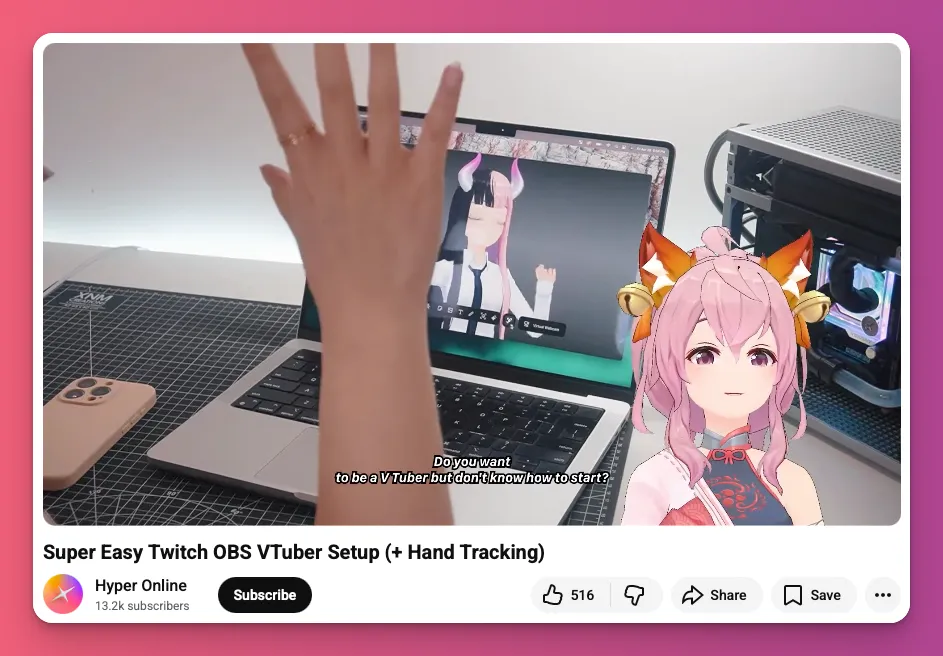
Banyak virtual YouTuber, terutama yang baru mulai, pakai OBS Studio. Mereka biasanya pakai avatar dari VTube Studio dan pakai Screen Capture di OBS biar background-nya jadi transparan.
Dengan fitur Scenes & Sources di OBS, avatar bisa ditempatkan di atas gameplay atau background apa saja tanpa green screen.
Mereka juga bisa pakai Browser Source buat tampilkan chat ticker. Plus, fitur compositing di OBS bisa buat scene yang rumit pakai background animasi, dan notifikasi donasi.

3. Video Creator
Jangan salah, OBS Studio adalah aplikasi live stream dan screen recording. Jadi, bukan cuma dibuat bagi streamer tapi buat semua video creator.
Misalnya, kalau kamu itu vlogger, coba pakai OBS buat setup kamera virtual. Atur posisi kamu, tambah color correction dan filter audio, terus rekam video panjang buat diedit nantinya.
Selain itu, banyak juga kok content creator game yang cuma rekam gameplay di OBS pakai bitrate tinggi. Habis itu mereka edit highlight, dan kasih komentar, dibanding streaming langsung.
4. Mobile Streamer
Meskipun jarang dipakai karena YouTube, Twitch, atau Streamlabs Mobile punya opsi yang lebih simpel, OBS Studio juga bisa buat streaming mobile, lho.
Pengaturannya memang lebih rumit dan tetap butuh PC sih. Tapi buat hasil maksimal dengan overlay, alert, atau multiple camera, OBS Studio bisa dipertimbangkan para streamer mobile.

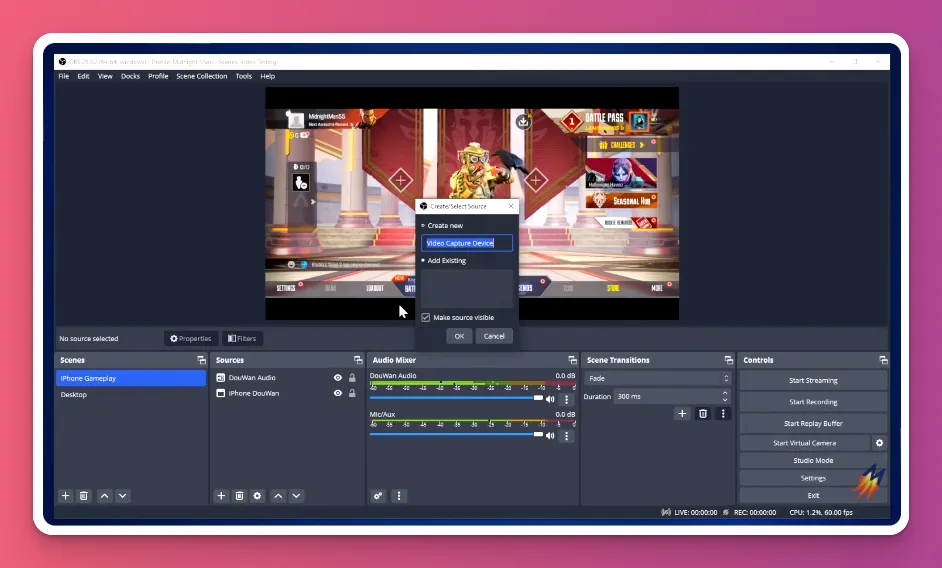
Kalau kamu main PUBG Mobile atau Mobile Legends dan mau upgrade dari streaming pakai HP, bisa pakai OBS Studio dengan setup PC dan screen mirroring.
Fungsi OBS Studio
Ini dia beberapa fungsi utama dan fitur tambahan dari OBS Studio yang mungkin belum kamu tahu.
1. Menjalankan Live Streaming
Kalau ini sih sudah pasti, ya. Fungsi OBS adalah membantu streamer tampil live di platform seperti YouTube, Twitch, atau Kick.
Tapi alasan kenapa content creator perlu OBS jauh lebih teknis daripada sekadar tombol “Start Streaming”.

Video mentah dari kamera bisa puluhan gigabyte, dan internet audiens mungkin tak cukup cepat buat mengunduh data itu secara langsung.
Maka, ada fitur encoder buat kompresi real-time dan pengaturan bitrate biar data pas live bisa diatur, mengurangi lag dan buffering.
2. Live Scene Compositing
Di OBS Studio, kamu bisa gabung berbagai Source di satu Canvas tanpa perlu rendering. Semuanya langsung muncul di preview, jadi kamu bisa atur posisi dan ukurannya sambil lihat hasilnya.
Gaming streamers pasti paham fungsi OBS Studio ini. Saat live, mereka sering ganti tampilan game, webcam, dan layar “Be Right Back”.
Dengan fitur ini, jadi ada kontrol penuh atas tiap source, bahkan bisa siapkan scene berikutnya secara private pakai Studio Mode.
3. Merekam Konten
Selain buat live streaming, OBS Studio juga bisa buat rekam video. Dan banyak content creator pakai membuatnya ibarat studio lengkap biar editing jadi gampang.
Jadi, daripada harus rekam kamera dan layar satu per satu terus gabungkan manual di software editing, OBS bisa rekam semuanya sekaligus. Talking heads, screen share, dan overlay.
Selain itu, OBS mendukung berbagai format rekaman seperti MKV, MP4, FLV, dan MOV. Ada juga fitur Remux buat mengubah file MKV jadi MP4 tanpa re-encoding, tapi kualitas tetap terjaga.
4. Melakukan Audio Mixing
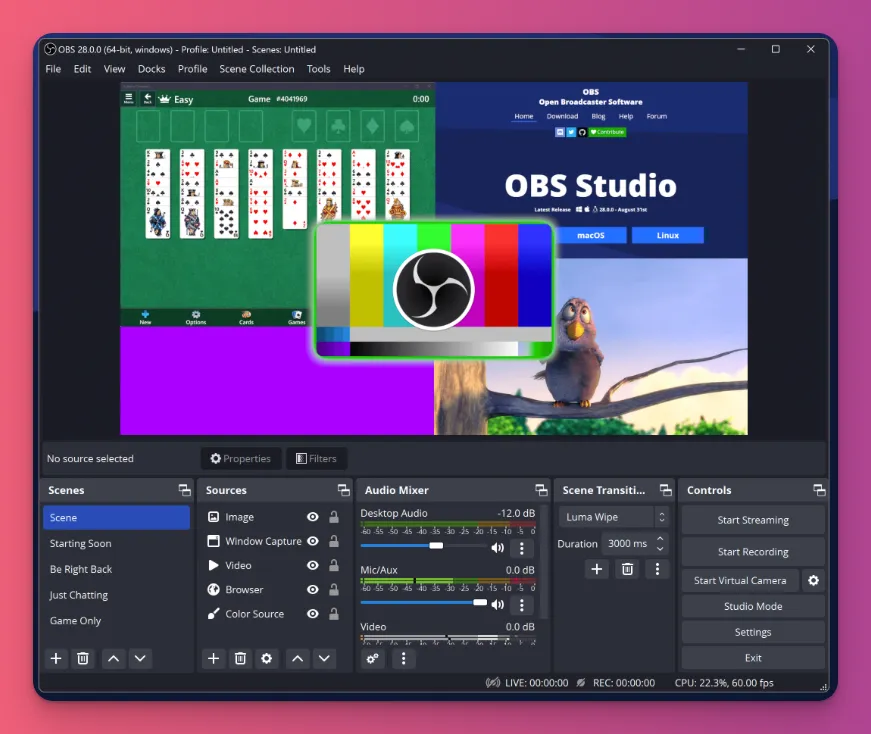
Panel Audio Mixer di OBS Studio memang letaknya agak di bawah, tapi fungsinya penting. Kamu bisa atur volume berbagai audio source secara terpisah:
- Desktop Audio buat suara dari game, musik, atau video di PC
- Mic/Auxiliary Audio buat suara dari microphone kamu
Kalau kamu content creator ASMR, fitur OBS Studio ini penting. Kamu butuh suara yang bersih dan lembut, kan? Suara kipas atau klik mouse bisa auto membuyarkan suasana.
Nah, fungsi OBS Studio ini ibarat mixer digital yang atur semua audio sebelum masuk ke stream atau file rekaman kamu. Entah pakai Noise Suppression, Compressor atau Sidechaining.
5. Broadcast Automation
Bayangkan konten di TV. Ada orang di depan kamera sama di balik layar. Tapi bagaimana kalau kamu mau jadi content creator sendiri, tapi hasilnya keren dan profesional seperti itu?
Salah satu fungsi OBS Studio yang unik adalah broadcast automation. Jadi, kerjaan manual dibuat lebih gampang pakai trigger otomatis di satu kejadian tanpa harus tekan tombol terus-menerus.
Misalnya, kamu streamer IRL yang lagi jalan-jalan. Tapi kamera disconnect, pastikan mode “Be Right Back” scenes aktif sendiri. Salah satu caranya, pakai plugin Advanced Scene Switcher.
6. Membuat Klip dengan Instant Replay
Dengan tren konten viral di TikTok dan YouTube Shorts, fitur OBS Studio ini jadi sangat penting.
Instant Replay otomatis merekam momen penting sebagai klip. Kalau kamu gaming streamer atau content creator dengan konten reaction ala Rizalmulk, OBS adalah aplikasi buat dapat konten seru.

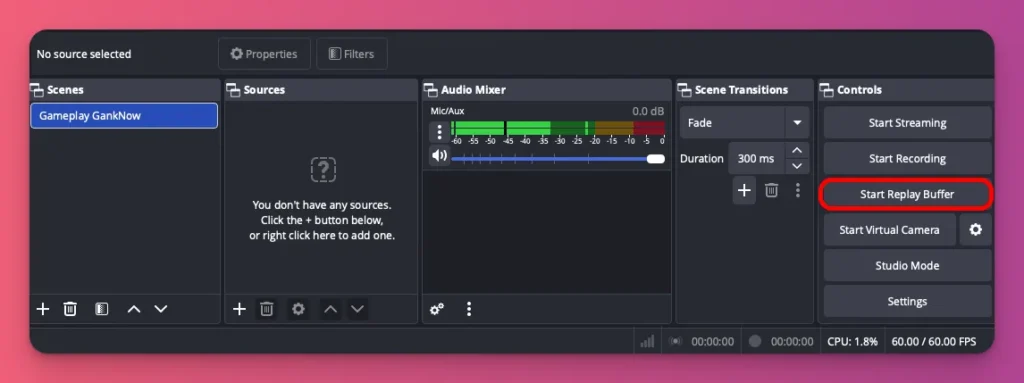
Buat gamer, apalagi. Pas main game FPS seperti Call of Duty atau Valorant, cukup aktifkan Replay Buffer. Kalau ada momen keren, tekan hotkey buat simpan jadi klip permanen.
7. Membuat Konten Vertikal
Instant Replay fokusnya ke membuat klip di momen khusus. Tapi OBS Studio punya fungsi yang bisa bantu kamu membuat konten vertikal buat TikTok dan Shorts.
Jadi, OBS Studio adalah aplikasi yang bukan cuma buat streamer, tapi juga buat TikToker.
Triknya, pakai plugin Aitum Vertical dan buat Canvas 9:16 di OBS pas main game di PC. Jadi, kamu bisa streaming game ke Twitch sekaligus live di TikTok, tanpa harus kerja dua kali.
8. Simulcasting
Bukan satu, bukan dua. Kamu bisa live stream di depan audiens di banyak platform sekaligus. Yap, OBS Studio adalah aplikasi yang bisa bantu kamu buat simulcast.
OBS Studio pakai RTMP (Real-Time Messaging Protocol) buat kirim video ke berbagai platform streaming. YouTube, Twitch, atau Facebook? Bebas. Cukup masukkan Stream Key-mu.
Kamu bisa pakai Stream Output buat melakukannya atau bisa pakai plugin seperti OBS-Multi-RTMP biar bisa melakukan multiplatform streaming.

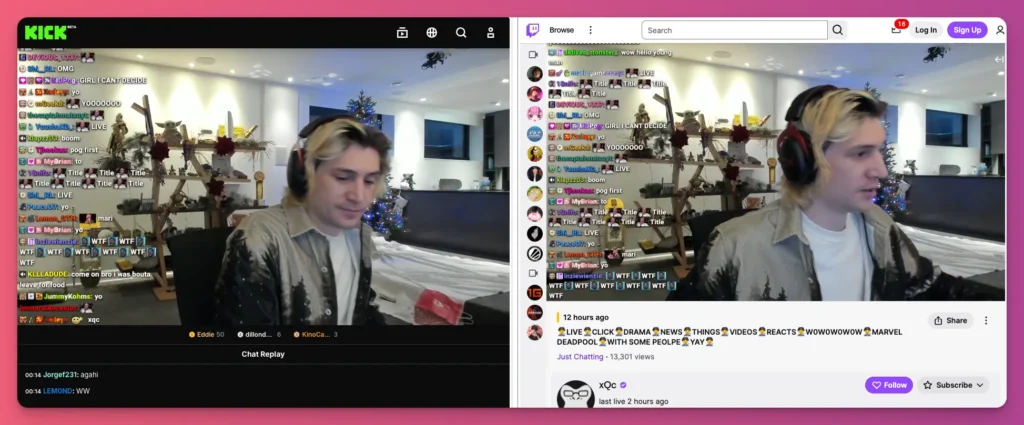
Ini juga yang dilakukan xQc pas dia live di Twitch tapi bisa kamu lihat juga di Kick.
Baca Juga: Cara Live di FB dengan Jutaan Views
Kelebihan dan Kekurangan OBS Studio
Cuma tahu fungsi OBS Studio aja tak cukup. Pasti kamu juga penasaran sama kelebihan dan kekurangan aplikasi OBS, kan?
Kelebihan OBS Studio
Ini dia kelebihan dari aplikasi OBS Studio yang perlu kamu tahu:
1. Ramah Laptop Spek Kentang
Kamu content creator pemula dengan laptop kentang? Santai saja. OBS adalah aplikasi dengan syarat spesifikasi ringan, kok.
Menurut Can You Run It, kamu cuma butuh 4GB RAM dan sekitar 500MB ruang di hard disk buat install. Dukungan dari Intel HD 500 juga cukup.
Belum lagi, file instalasinya kecil, sekitar 150MB buat Windows. Setelah dipasang pun, biasanya OBS pakai sekitar 500MB RAM saat jalan.
Kalau menurutmu terlalu berat, bandingkan sama Streamlabs Desktop yang bisa pakai lebih dari 1,5GB RAM.
2. Gratis, Tanpa Watermak
OBS Studio adalah aplikasi live streaming dan screen recording gratis. Tapi saat ini gratis saja tidak cukup. Bagaimana kalau kamu harus membayarnya dengan watermark?
Inilah salah satu kelebihan dari OBS Studio. Beda dari Streamlabs yang sifatnya Freemium, OBS Studio beneran gratis.
Kamu tak harus keluar $27 per bulan buat punya konten tanpa watermark. Dan kamu tak harus bayar cuma biar bisa live di YouTube dan TikTok barengan.
3. Modular dengan Banyak Plugin
Ini salah satu kelebihan OBS Studio yang membuatnya jadi aplikasi paling sering dipakai buat streaming dan produksi konten.

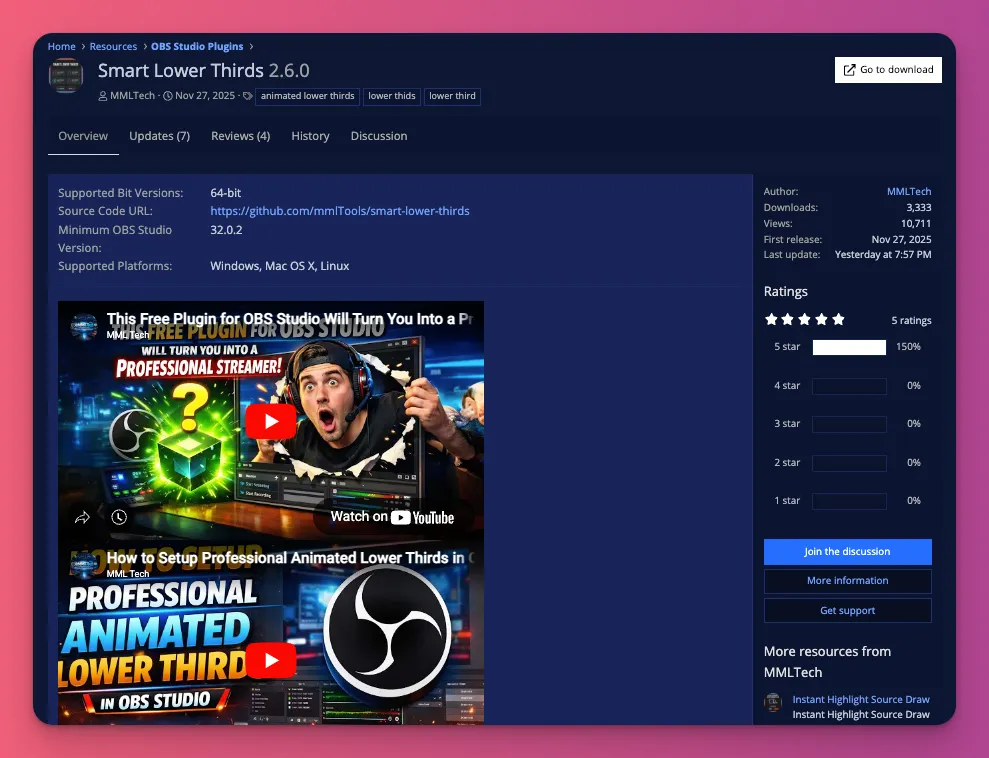
Modular artinya, software ini datang dengan versi dasar. Hanya fitur utama yang dianggap penting buat content creator. Dan kalau dianggap masih kurang, tinggal install plugin sesuai selera.
Dengan begitu, OBS adalah aplikasi yang bisa memenuhi kebutuhan berbagai content creator dan jenis konten, apa pun niche-nya. Setiap orang jadi punya setup beda tergantung plugin yang dipakai.
4. Komunitas Besar
Kelebihan OBS Studio ini emang tak langsung nyambung sama konten kamu. Tapi, karena komunitasnya besar, kamu bisa yakin aplikasi ini akan terus kepakai buat jangka panjang.
Bukan cuma karena banyak yang bantu pengembangan, tapi juga gampang buat cari info kalau kamu lagi ada masalah. Mau yang sudah ada solusinya atau yang khusus buat masalah kamu.
Hal seperti ini mungkin susah kamu temukan di aplikasi live streaming lain.

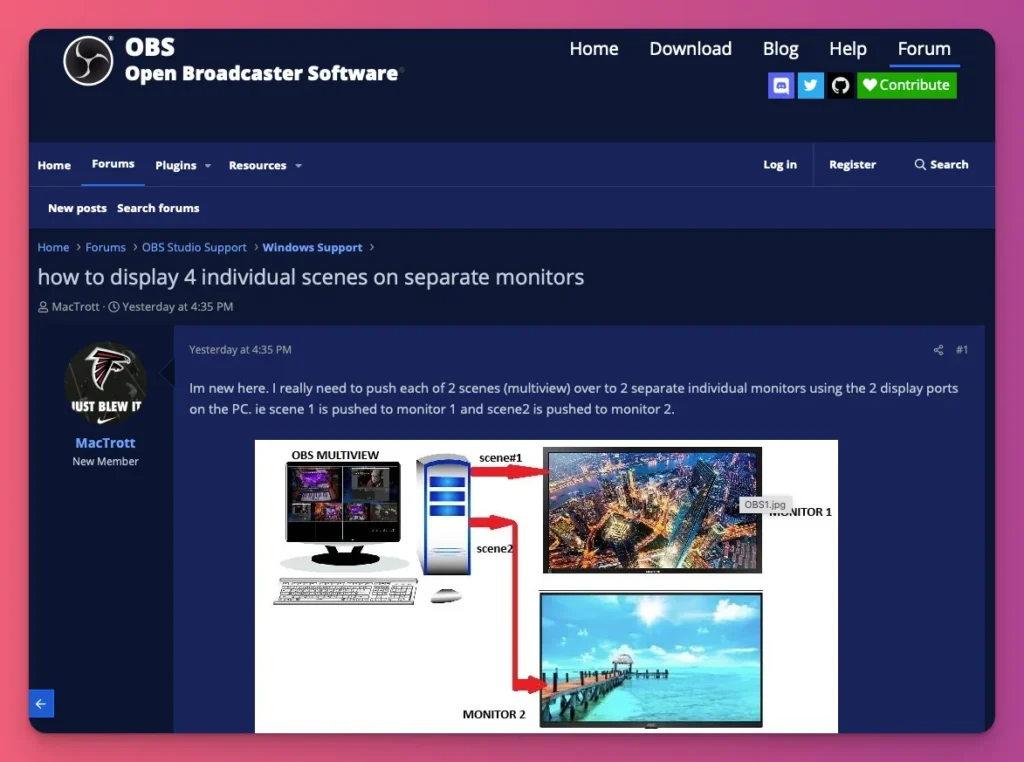
5. Multi Platform
Bayangkan, kamu sudah biasa livestreaming dari PC pakai Windows. Terus, pas travelling kamu mau live dan hanya bawa Macbook.
Nah, kalau aplikasi live streaming yang kamu pakai itu bukan multiplatform, kamu mesti cari aplikasi lain yang serupa. Itu butuh waktu buat belajar, padahal kamu mau langsung live.
Jadi, meskipun dukungan multiOS kedengarannya sepele, kalau kamu punya banyak perangkat dengan sistem operasi beda status ini membantu sekali.
Kekurangan OBS Studio
Tak ada gading yang tak retak. Yap, pepatah itu juga berlaku buat OBS Studio. Meskipun banyak kelebihannya, ada beberapa kekurangan yang perlu kamu perhatikan:
1. Berbekal Fitur Dasar
OBS Studio itu ibarat kertas kosong yang bisa kamu isi apa saja. OBS adalah aplikasi yang datang dengan fungsi dasar. Kamu bisa tambah fitur lain sesuai kebutuhan.
Kadang, kelebihan ini malah jadi bumerang. Pemula bingung harus mulai dari mana biar bisa pakai semuanya dengan maksimal.
Bandingkan sama Streamlabs lebih friendly buat pemula karena sudah lengkap sama fitur dasar. Di OBS Studio, kamu harus tambah sendiri, mulai source buat layar, mikrofon, webcam, dan lainnya.
2. Antarmuka Kompleks
Antarmuka OBS Studio dianggap cukup berantakan. Hal-hal sederhana sering harus dicari di menu atau perlu hapal filter apa yang harus dipakai.
Misalnya, memotong webcam bukan cuma drag handle saja. Kamu mungkin perlu tambah filter “Crop/Pad” atau tahan tombol tertentu. Buat pemula, kekurangan OBS adalah tantangan.

3. Kemampuan Setting dan Troubleshooting
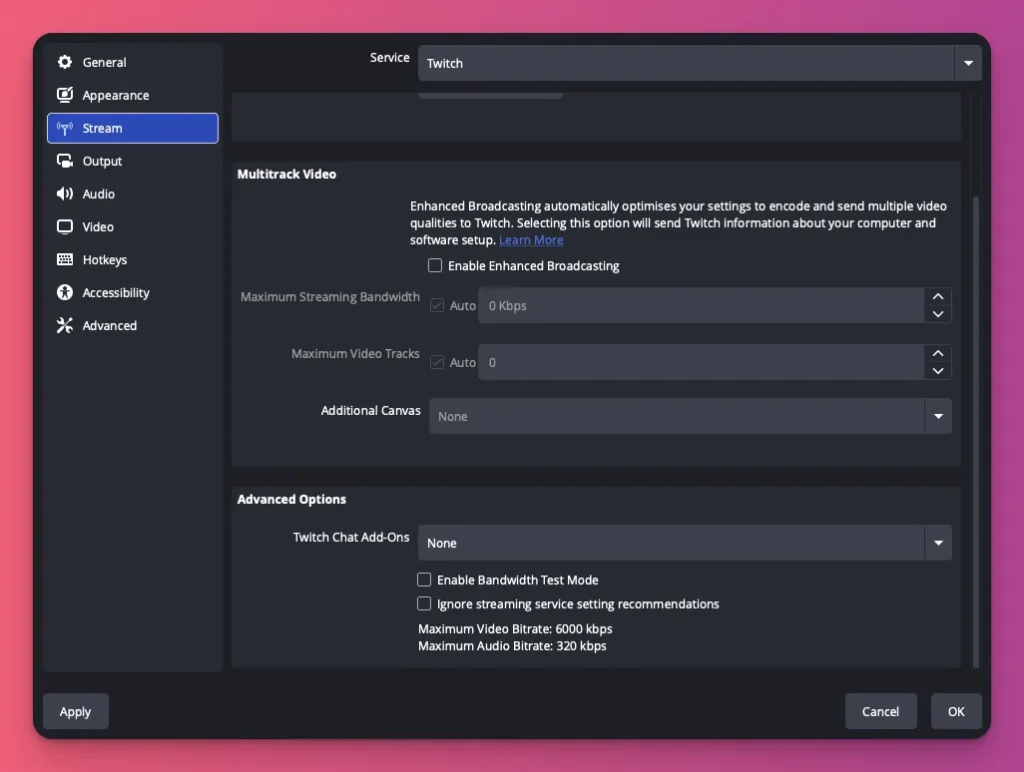
Ini akibat kebebasan mengelola aplikasi sesuai keinginan, jadi kalau ada masalah, kamu harus perbaiki sendiri.
Pengguna OBS Studio perlu belajar troubleshooting sedikit. Meski banyak forum yang bisa membantu, itu tetap menyita waktu dan tenaga.
Misalnya, bitrate terlalu tinggi saat upload akan menyebabkan video lag. Biasanya muncul “Encoding Overloaded” di status bar, tapi bisa juga tidak muncul di pengaturan lain.
4. Tidak Ada Cloud Backup Bawaan
Semua Scene Collection dan pengaturan disimpan di PC. Jika PC rusak, kena virus, atau harus reinstall Windows, semua hilang.
Bandingkan sama Streamlabs Desktop yang punya cloud sync otomatis yang backup semua pengaturan ke server mereka, sehingga bisa restore instan.

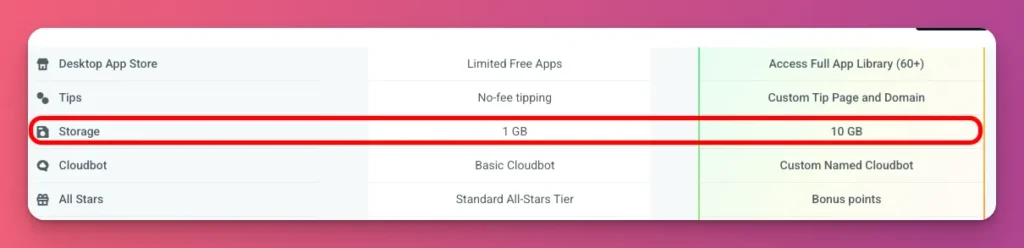
Di OBS Studio, kamu harus manual export Scene Collection sebagai file JSON dan simpan di Google Drive atau external storage.
Cara Menggunakan OBS Studio
Kalau kamu yakin OBS Studio adalah aplikasi yang mau kamu pakai, ini ikuti panduan ini:
1. Download OBS Studio
Akses https://obsproject.com dan pilih sistem operasi yang kamu pakai. Untuk Mac, pilih Intel untuk perangkat lama dan Silicon untuk chip Apple.
Ukuran file sekitar 150-188MB sesuai OS. Setelah itu, lakukan instalasi sampai selesai.
2. Lakukan Konfigurasi Awal
Saat pertama kali klik OBS Studio, akan muncul popup Auto-Configuration Wizard buat pengaturan otomatis.
Ikuti saja buat bisa dapat rekomendasi sesuai upload internet, prosesor dan VGA, sampai diinfokan pengaturan optimal buat Base Resolution, FPS, dan Encoder type.
Pas wizard menanyakan goal, pilih Optimize for Streaming buat live streaming, atau Recording buat mode merekam konten.
3. Menyiapkan Scene dan Sources
Konsepnya begini, Scene ibarat Halaman layout. Kamu bisa punya banyak Scene buat situasi berbeda (Main Live, BRB Screen, Ending Screen). Buat sesuai kebutuhan.
Langkah mem buat scene sebagai berikut:
- Klik [+] di panel Scenes dan beri nama seperti “Main Live” atau “Gameplay Scene”.
- Klik [+] di panel Sources dan pilih source type.

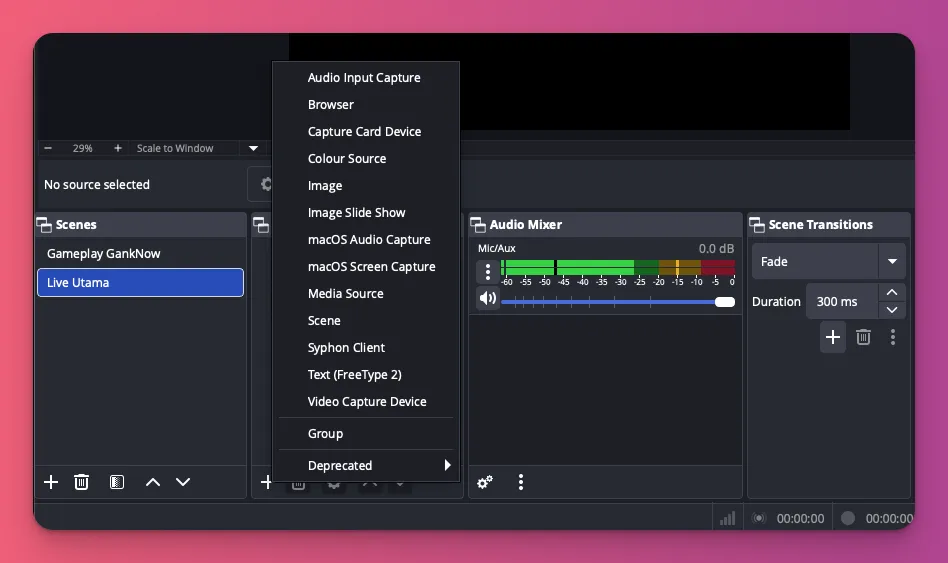
Source yang perlu diisi:
- Audio Input Capture — Pilih microphone kamu (laptop/eksternal)
- Video Capture Device — Pilih webcam
- Game Capture (buat game fullscreen) atau Display Capture (buat seluruh layar)
Ingat, source paling atas di daftar akan tampil di depan. Drag buat ubah urutannya.
4. Mengatur Audio Mixer
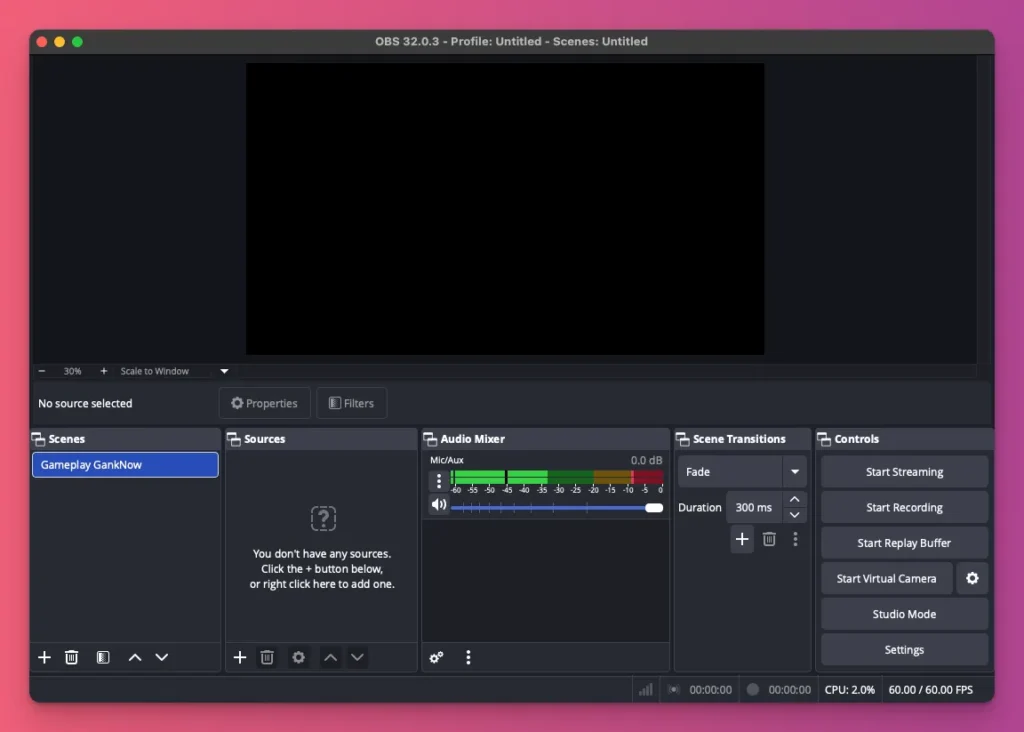
Panel Audio Mixer di bagian bawah OBS adalah level suara semua source aktif. Dua channel utama yang perlu kamu atur adalah Desktop Audio dan Mic/Aux.
Visual indicator di setiap channel pakai color coding: hijau itu level aman, kuning mulai keras, dan merah terlalu keras. Idealnya, level tetap di hijau, sesekali ke kuning, jangan pernah sampai merah.
Pastikan Desktop Audio tidak lebih keras dari Mic, biar audiens tetap jelas dengar suara kamu di atas game atau musik.
5. Menghubungkan ke Platform Streaming
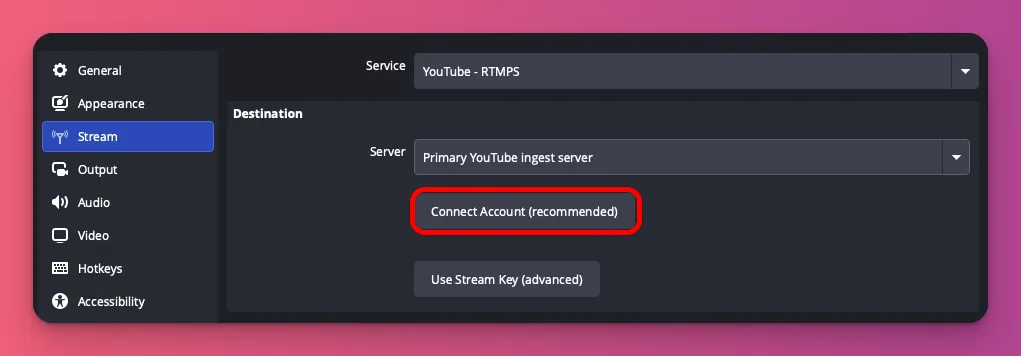
Bisa bisa streaming, buka Settings di OBS Studio, masuk ke tab Stream, pilih platform, dan masukkan stream key.
- YouTube: Pilih “YouTube – RTMPS”, klik “Get Stream Key” (akan buka browser ke YouTube Studio)
- Twitch: Pilih “Twitch”, login via browser buat integrasi fitur chat
- TikTok Live: Pilih “Custom”, masukkan RTMP URL + Stream Key yang didapat dari dashboard TikTok Studio

6. Mulai Streaming atau Merekam
Setelah semuanya selesai, kamu bisa live atau merekam. Di Panel Controls ada dua pilihan Start Streaming, dan Start Recording.
- Saat klik Start Streaming, akan langsung live ke platform, ada titik merah kalau sedang live
- Saat klik Start Recording, hasil perekaman akan tersimpan di harddisk. Sek Settings → Output → Recording Path
Kalau mau stop stream, klik Stop Streaming. Jangan langsung close OBS, ya.
Jadi, OBS Adalah?
Di antara aplikasi live streaming, OBS adalah pilihan populer, baik untuk pemula maupun streamer profesional.
Selain untuk live streaming, OBS Studio juga andal untuk perekaman video gratis tanpa watermark. Jadi, tampilannya lebih profesional.
Nah, kami sudah bahas apa itu OBS dan cara menggunakannya. Semoga bermanfaat, dan jangan lupa subscribe blog Gank untuk mendapatkan tips dan trik content creator lainnya!
FAQ tentang OBS Studio
Apakah OBS Studio gratis selamanya?
Ya, OBS Studio gratis selamanya dengan lisensi Open-Source GPL v2. Semua fitur bebas dipakai, tak ada yang dikunci. Update dan support dari komunitas juga tersedia gratis.
Berapa spesifikasi minimum untuk menjalankan OBS Studio?
Buat menjalankan OBS Studio, kamu perlu minimal RAM 4GB, lebih baik kalau 8GB. Prosesornya dual-core (i3 generasi 7 ke atas). GPU-nya harus support DirectX 10.1 buat rekaman 720p 30fps.
Biasanya, laptop gaming entry-level cukup buat streaming 720p 60fps atau 1080p 30fps stabil.
Apa bedanya OBS Studio dengan Streamlabs?
Streamlabs Desktop itu produk yang berbeda dengan source code asal dari OBS Studio.
Secara antarmuka dan fitur berbeda. OBS adalah software yang lebih ringan dan bisa dikustomisasi lewat plugin. Sementara Streamlabs sudah punya fitur dasar, dan kalau mau tambahan harus langganan Ultra.